
COMPOINT CHECKTERMINAL · PUNTO DE SOLUCIONES
Entrar a mi sistema →La terminal va en una computadora o tableta en la entrada. Muestra el QR para que tu personal cheque con su celular, o sirve de checador con PIN y selfie. Es gratis y se conecta con un código de 6 números, sin escribir contraseñas.
Computadora, laptop o pantalla en la entrada. Windows 10 y 11.
⬇ Descargar para WindowsArchivo CompointCheck-Terminal.exe · 82 MBÁbrelo desde la tableta que vas a dejar en la entrada.
⬇ Descargar para AndroidArchivo CompointCheck-Terminal.apk · 4 MBSon 5 pasos y tarda unos 3 minutos.
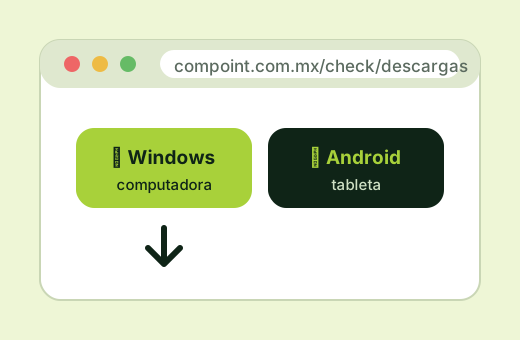
En la computadora de la entrada, pulsa el botón verde «Descargar para Windows» de arriba. Se baja el archivo CompointCheck-Terminal.exe.
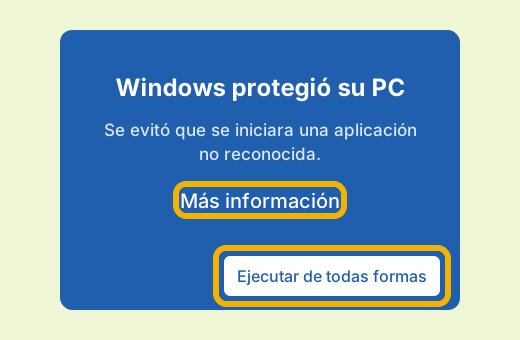
Dale doble clic al archivo. Si Windows muestra el aviso azul «Windows protegió su PC»:
① pulsa «Más información» y ② pulsa «Ejecutar de todas formas».
Se instala sola en unos segundos y se abre. Te deja un icono de Compoint Check Terminal en el escritorio.
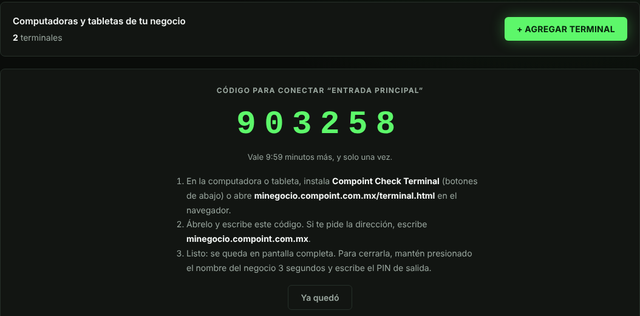
En otro equipo (o en tu celular) entra a tu sistema Compoint Check. En el menú ve a Personal → Terminales y pulsa «+ Agregar terminal».
Ponle un nombre (ej. Entrada principal), elige Pantalla QR o Tableta checador y un PIN de salida de 4 números. Te sale un código de 6 números.
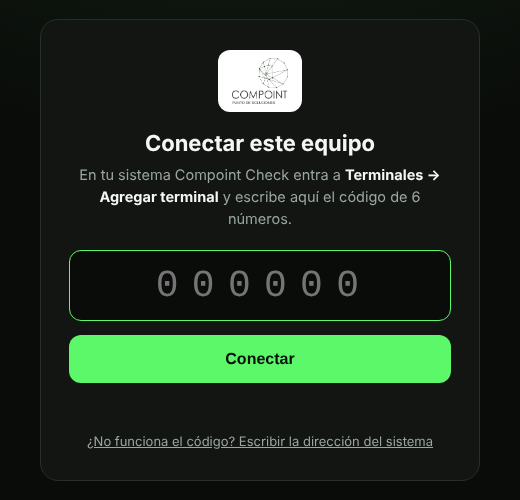
En la computadora de la entrada, la terminal te pide el código. Escríbelo y pulsa Conectar.
minegocio.compoint.com.mx) junto con el código.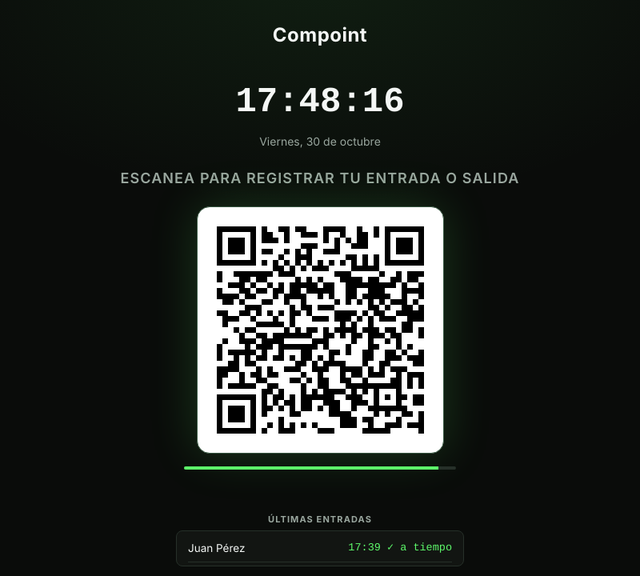
Se queda en pantalla completa con el QR. Tus empleados lo escanean con su celular, ponen su PIN y la cámara toma su selfie. La pantalla saluda a cada uno con su foto.
Se abre sola cada vez que prendes la computadora.
Igual de fácil. Sirve como pantalla QR o como checador con PIN.
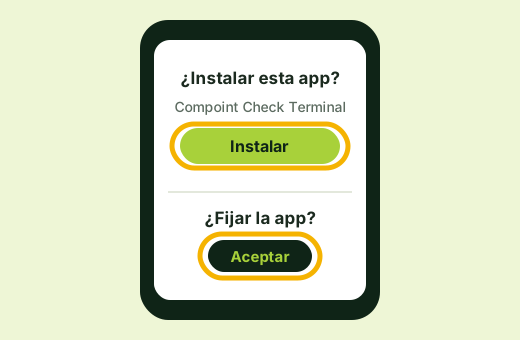
Desde la tableta, abre esta página y pulsa «Descargar para Android». Abre el archivo y pulsa Instalar.
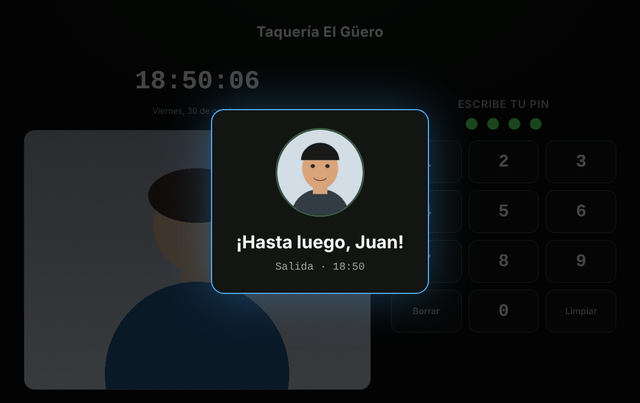
Abre Compoint Check Terminal, escribe el código de 6 números (pasos 3 y 4 de arriba) y listo.
La primera vez la tableta pregunta si quieres «fijar la app»: pulsa Aceptar. Así nadie se sale a otras apps.